

数値計算やディープラーニングを行うために、Windows11のPCにNVIDIA製GPUのドライバをインストールする手順を解説します。
ゲーム用途とは異なり、安定性を重視した設定を行います。
1. インストーラのダウンロード
NVIDIAのダウンロードサイトへアクセスする.
搭載しているGPUの品番を選択し,インストーラ(.EXE)をダウンロードする。
自身のPCに搭載されているGPUの型番(例:GeForce RTX 4060など)は、タスクマネージャーの「パフォーマンス」タブにある「GPU」の項目から確認できる.
GeForce Game Ready ドライバー と NVIDIA Studio ドライバーの2種類がある。
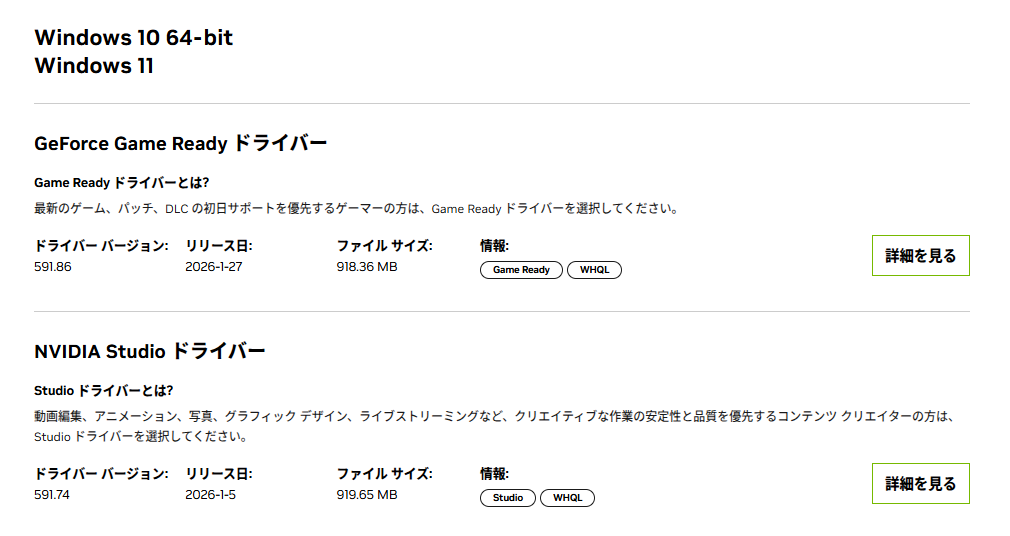
それぞれの比較は次の通り。
GeForce Game Ready ドライバー
最新のゲームタイトルやDLCへの対応を最優先したバージョン。ゲーム用途であればこちらを選択する。
NVIDIA Studio ドライバー:
動画編集や3DCG制作など、クリエイティブ用途での安定性を重視したバージョン。
数値計算(CUDA)においても、長期的な安定動作が見込めるため、基本的にはこちらを選択するのがおすすめ。
ゲームではなく数値計算を目的とするため,安定版であるNVIDIA Studioドライバーを選択する。
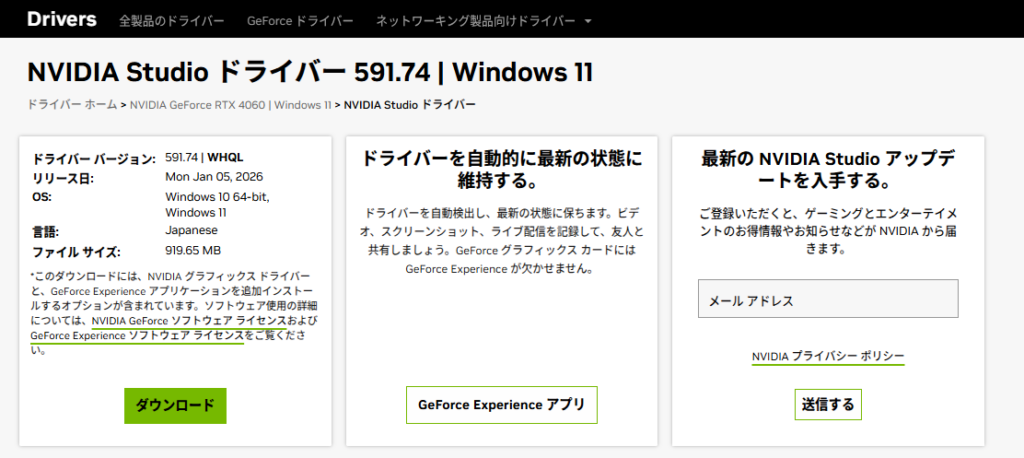
NVIDIA Studio ドライバーの欄にある詳細を見るをクリックすると,ダウンロード画面が出てくるのでクリックしてEXEファイルをダウンロードする.
2. ドライバのインストール
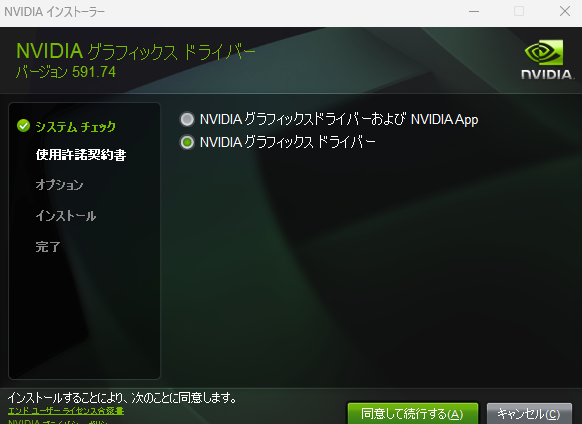
ダウンロードしたEXEを実行するとインストーラーが起動する.
選択肢が2つあるが,NVIDIA グラフィックスドライバーを選択する.
数値解析や計算のみを目的とする場合、ゲーム録画機能やオーバーレイ機能を持つ「NVIDIA App(旧 GeForce Experience)」は不要。ドライバ単体の方がシステムへの負荷が少ない。
インストールオプションは高速(推奨)を選択する.
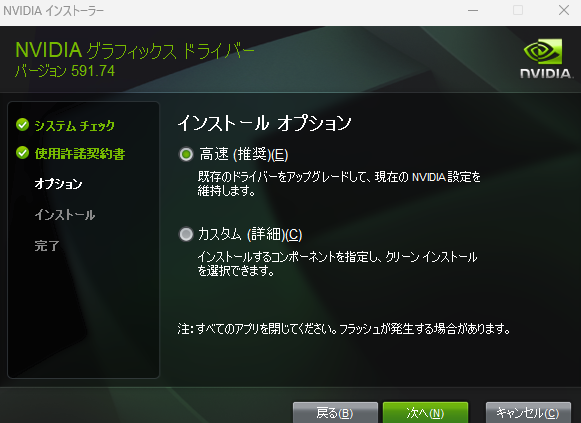
次へをクリックするとインストールが開始される.
インストール完了のメッセージが表示されれば完了.
3. インストールの確認
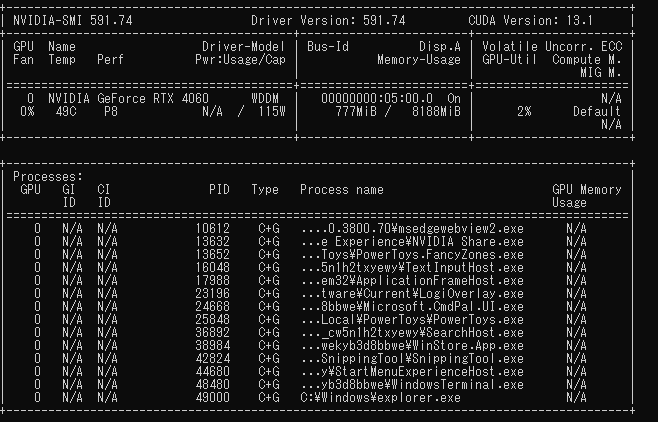
インストールが完了したら、正しく認識されているかPowerShell(またはコマンドプロンプト)で確認する。
次のコマンドを入力する。
nvidia-smi
次のように表示されればインストールは無事に完了している.

コメント